打开终端
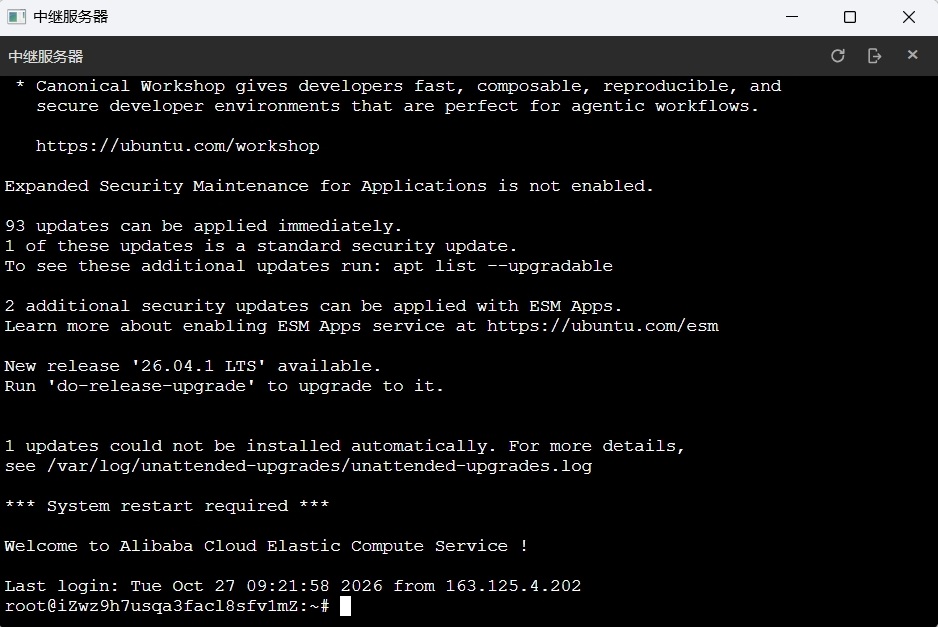
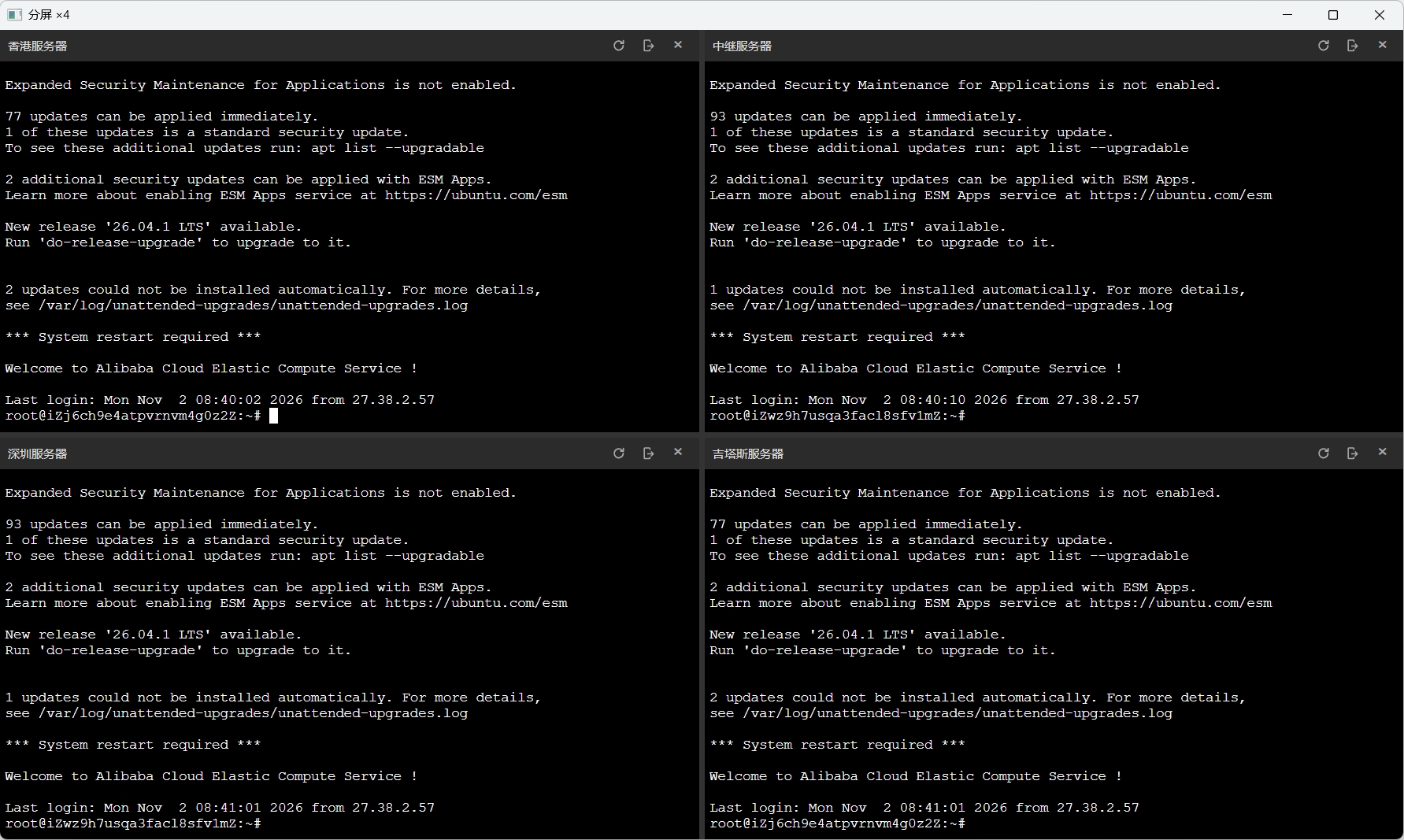
点「终端」后,客户端为这次连接取出凭据,并在单独窗口里打开会话。一次勾选 2 到 4 台,点「分屏连接」并排打开。
XTerme 是给团队共用主机的 SSH 桌面客户端,运行在 Windows 与 macOS 上。选一台,可以打开终端,也可以浏览、上传和下载那台机器上的文件。一次勾选 2 到 4 台,终端并排打开。终端里提交的命令会留下来,团队负责人和超级管理员可以回看。
客户端不自己保存一套分散的配置。登录之后,看到的是当前团队有权使用的主机。负责人和超级管理员还能打开审计列表。
点「终端」后,客户端为这次连接取出凭据,并在单独窗口里打开会话。一次勾选 2 到 4 台,点「分屏连接」并排打开。
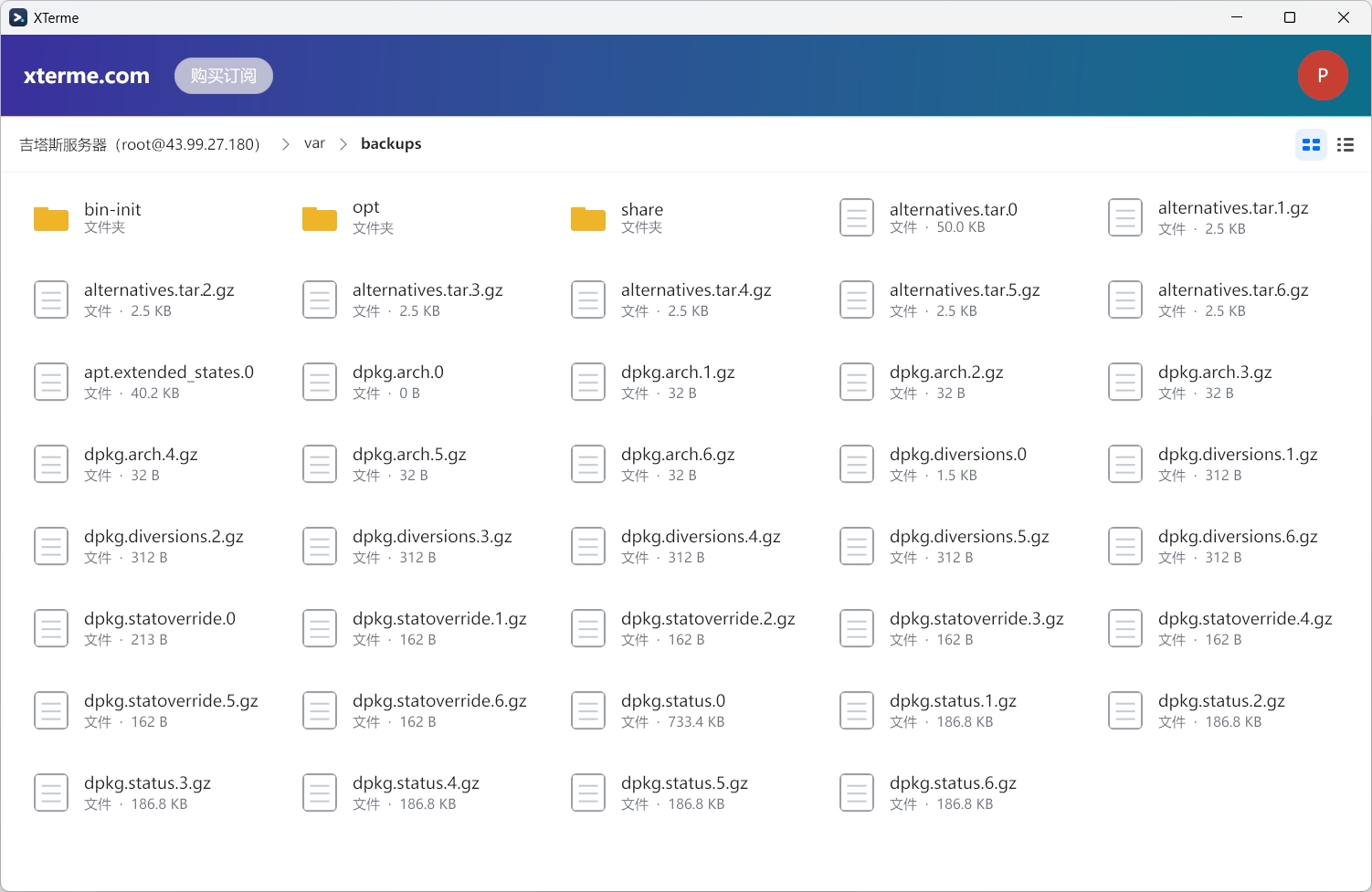
「文件」走这台主机的 SFTP。可以浏览、上传文件或文件夹、下载、新建、重命名和删除。文本小于 2 MiB 时,可以直接在客户端里改。
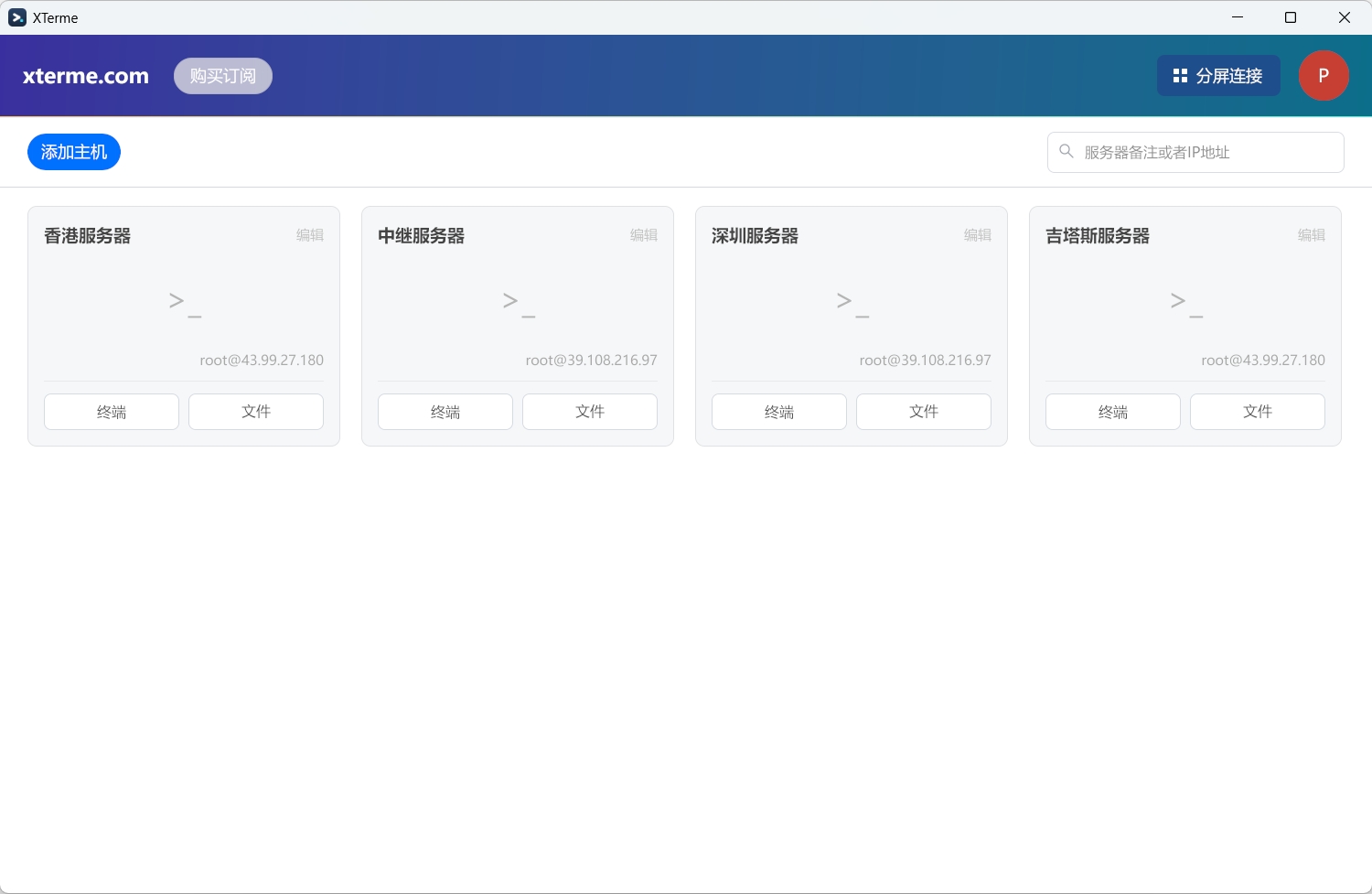
添加时填写备注、IP、端口、用户名和密码。之后按备注或 IP 搜索。卡片上只显示备注和 user@地址,密码不会出现在列表里。
创建团队,在成员页用邮箱邀请人,也可以修改团队名称。成员列表能看到用户名、手机、创建时间和最后访问时间,并按用户名或邮箱搜索。
邀请成员、改团队、增删主机、访问某一台主机,是四件不同的事。一条规则可以给所有成员、团队负责人,或单独一个人。
在终端里回车提交的命令会记下来。团队负责人和超级管理员打开「审计列表」,按服务器、用户、命令和时间查看。
没有单独的服务器地址要记。账号、团队和主机都在登录后的界面里。
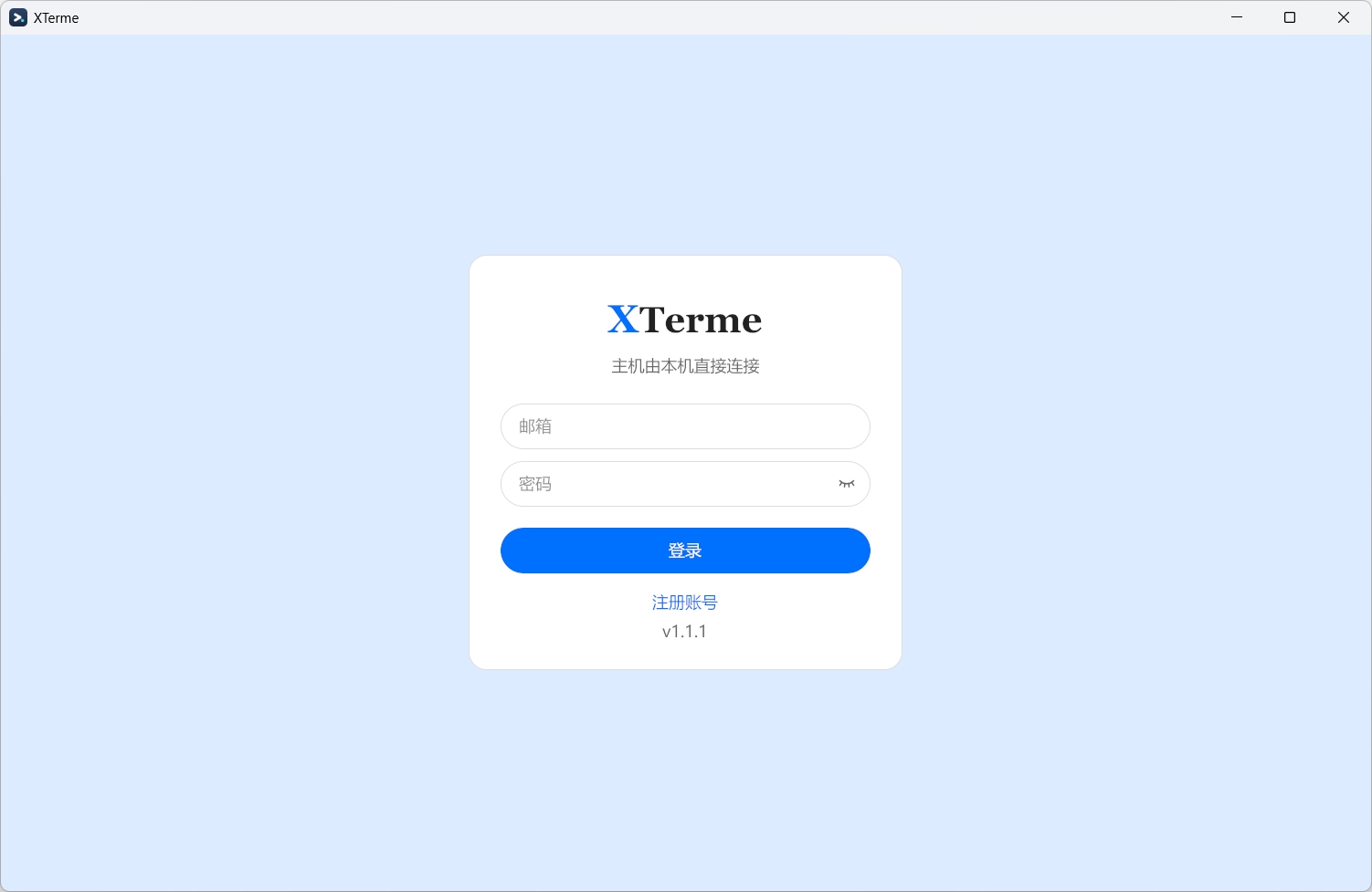
用邮箱和密码注册。打开邮件里的链接之后,再回到客户端登录。
自己创建团队,或接受邀请。顶栏可以在你加入的团队之间切换。
有主机配置权限的人填写备注、地址、端口、用户名和密码。留空密码表示修改时不更换。
在名册里按备注或 IP 找到机器,点「终端」或「文件」。编辑可以改这台主机的资料。
点「分屏连接」,勾选至少两台、最多四台,确认后一起打开。
两件事用的是同一台主机的 SSH。文件页不会再要一次密码。
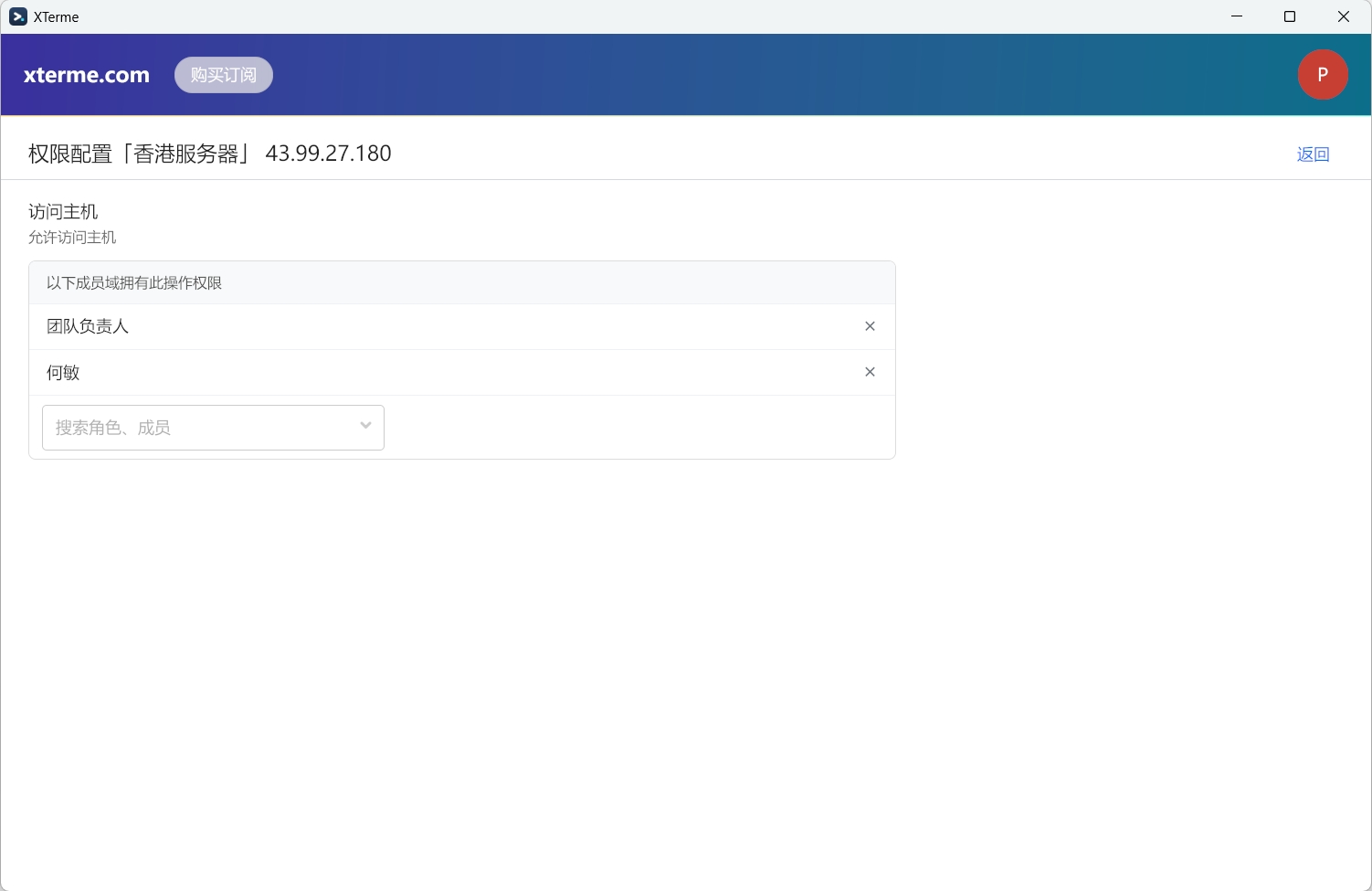
团队页列出名称、人数限额、过期时间、创建时间和负责人。权限在团队上配,也可以针对某一台主机单独配「访问主机」。团队菜单里的「审计列表」给负责人和超级管理员回看命令。
在成员页点「邀请新成员」,填写对方邮箱。可以邀请新用户,也可以邀请已经在别的团队里的人。没有这项权限时,邀请不会成功。
可以修改团队信息,也可以调整团队权限。适合交给团队负责人,而不是每一个使用者。
可以添加和删除主机。普通成员即使能连接,也不必拥有改名册的权力。
按单台机器授权。没有这项权限,名册里就用不了那一台,终端和文件都不会打开。
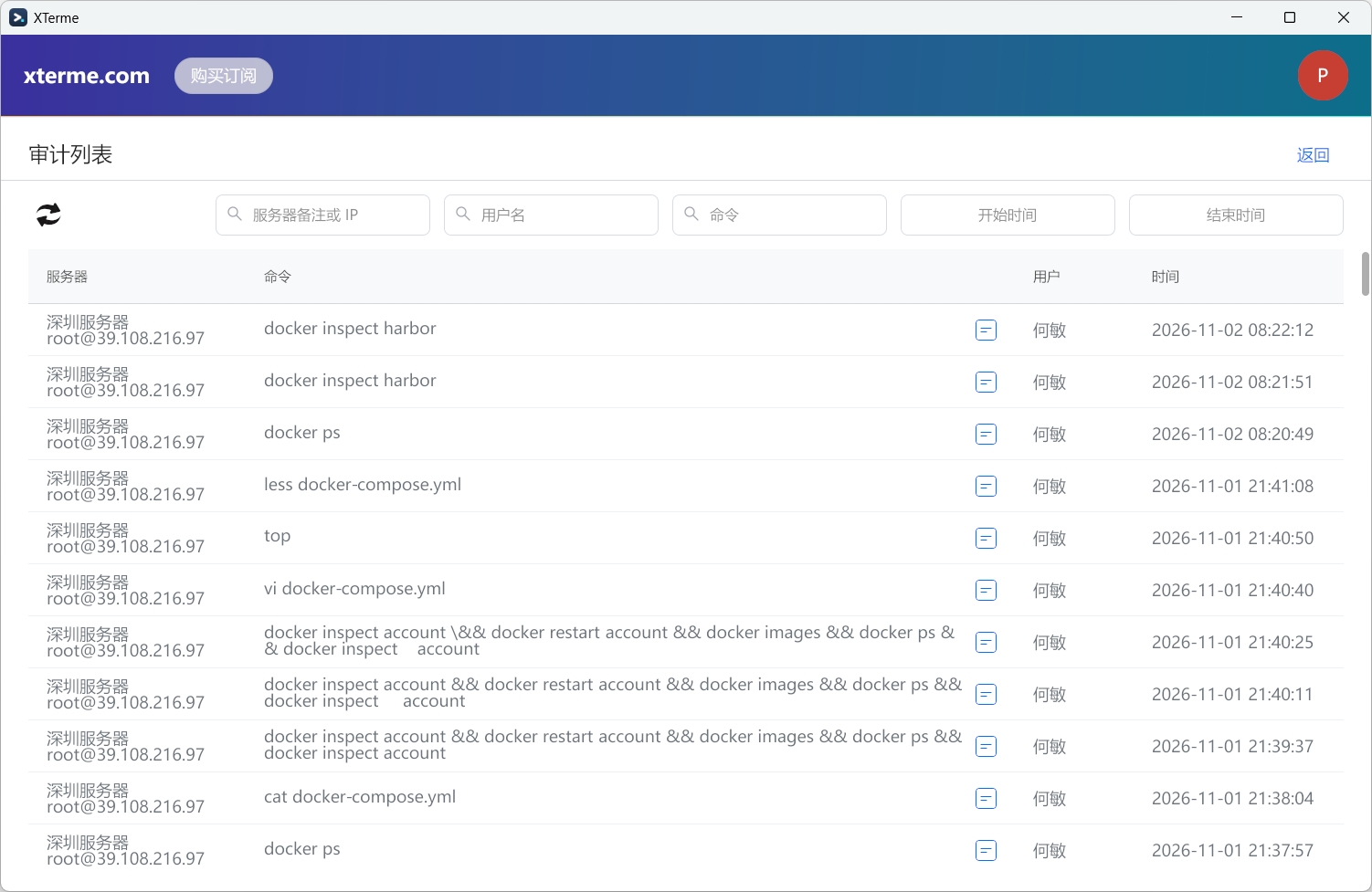
成员在终端里按下回车,这条命令就留在团队里。列表从新到旧,给出服务器、命令、用户和时间。
在终端里按下回车就会记一条。用 && 串起来的仍算一条。服务器记下当时的备注、登录账号和地址。
vim、nano、top 这类占满屏幕的程序,只记打开它的那条命令。进去之后的按键不会记。
在团队菜单里点「审计列表」。普通成员的命令同样会记,只是打不开这份列表。
可按服务器备注或 IP、用户名、命令,以及开始时间和结束时间来查。一次最多列出 500 条。命令显示不全时,悬停可以看到全文。
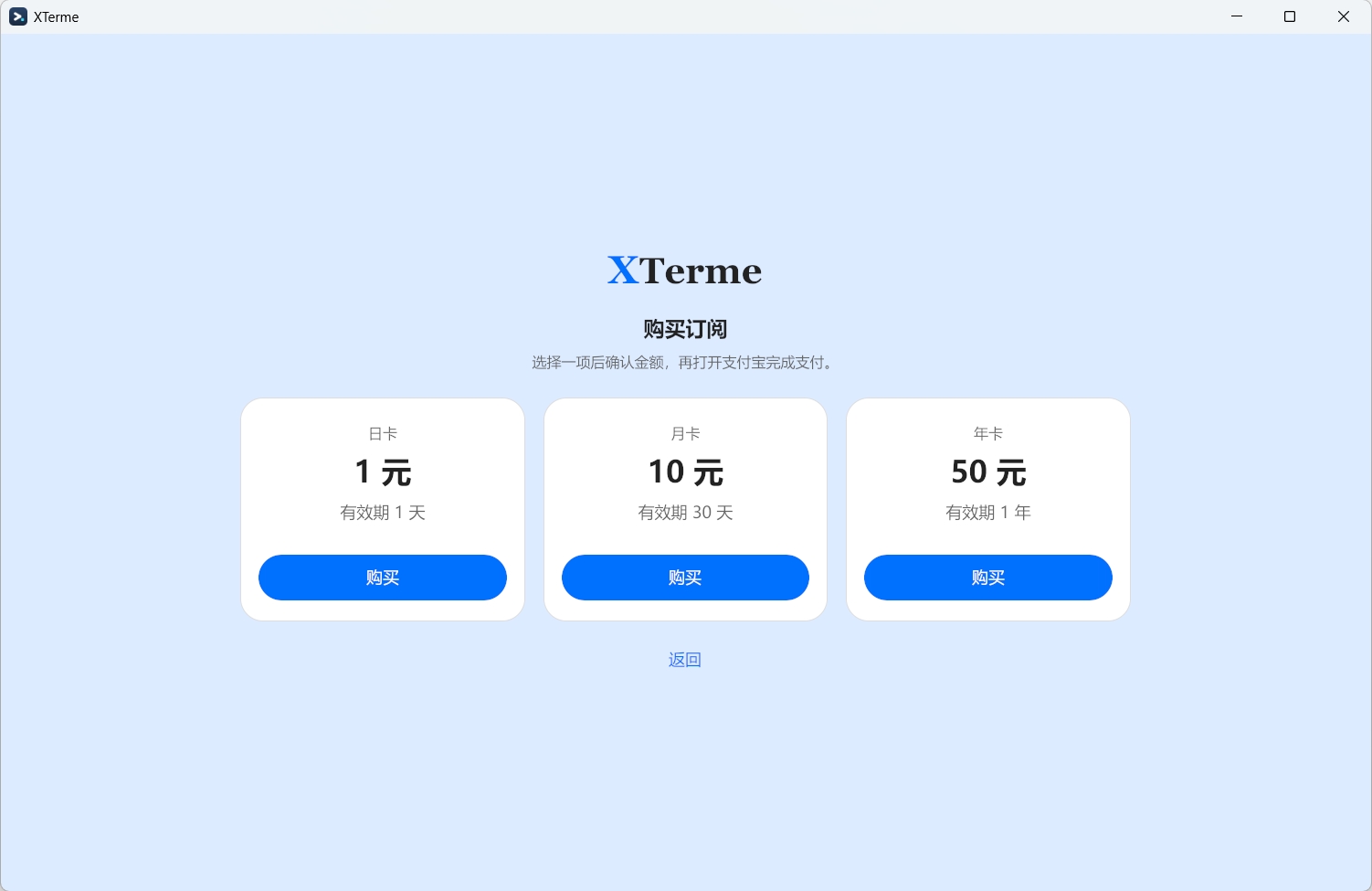
未到期时,顶栏是「购买订阅」。选一档,确认金额,再打开支付宝。付完后回到客户端。到期后再登录,会先进入套餐页,付完才能回到主机名册。